#Realizzazione di un pannello a led RGB per video HD
Come realizzare un pannello a led RGB alto fino a 6 metri per poter visualizzare
video fluidi in alta definizione (max 1024x1024 credo) generato da una Raspberry Pi.
##Parti componenti un pannello RGB
Le parti necessarie per realizzare un pannello a led RGB sono:
* Panelli a led RGB tipo P6. Ogni pannello misura 19x19 cm e contiene un array di
1024 led rgb da 3 mm distanziati tra loro di 6 mm e organizzati in una matrice di 32x32 punti. Il P6, nella versione indoor, è attualmente
il pannello RGB con il miglior rapporto prezzo/superficie.
* Io ho usato un alimentatore da 5 volt 10 Ampere ogni 4 pannelli RGB. Meglio sarebbe uno ogni 3 pannelli.
Con un alimentatore ogni 4 pannelli bisogna stare attenti a non visualizzare schermate a bianco pieno su tutto
il blocco dei 4 pannelli alimentati altrimenti si resettano i pannelli. Limitando un pò la luminosità o evitando
il bianco pieno non ci sono problemi. Usando un alimentatore ogni 4 pannelli si evita di distribuire la 5 volt su tutta
la lughezza del pannello.
##Parti componenti il controller video
Per poter inviare video ai pannelli a led è necessario usare una coppia di schede in grado di accettare un segnale video in formato DVI proveniente da un PC o scheda equivalente e generare il flusso di dati verso i cavi flat che collegano i pannelli RGB tra loro. Con un controller video è possibile pilotare fino a 384 panello RGB organizzati un una matrice di 32 colonne per 12 righe.
* Scheda sender TS802
* Scheda receiver RV908
Il collegamento tra la scheda sender e la scheda receiver può essere fatto con un semplice cavo ethernet
che può arrivare fino a 100 mt. Una scheda sender può pilotare più schede receiver per fare video
sezionati ad esempio per allestimenti di spettacoli live.
##Parti componenti il generatore video
Per generare i video da mandare sul pannello va bene un quasiasi PC o una scheda embedded tipo Raspberry Pi. Il pannello visualizzearà solo una piccola porzione
di video.
La riproduzione può essere effettuata con omxplayer che accetta moltissimi formati video con un
comendo tipo:
omxplayer --win="0 0 320 64" --orientation 180 --loop chitarrone.mp4
Per far partire il video automaticamente al boot si può creare un servizio systemd nella directory
/lib/systemd/system del tipo:
[Unit]
Description=Play chitarrone video
[Service]
Type=idle
ExecStart=/usr/bin/omxplayer --win="0 0 320 64" --orientation 180 --loop /home/pi/usb/chitarrone.mp4
[Install]
WantedBy=multi-user.target
Vedi @article='systemd' per capire come fare.
Per poter collegare una Raspberry ad esempio occorrerà il seguente materiale:
* [Convertitore HDMI-DVI](http://www.acmesystems.it/catalog_ledpanel)
* [Cavo HDMI](http://www.acmesystems.it/catalog_ledpanel)
#Cablaggio elettrico
##Distribuzione dell'alimentazione sulle schede
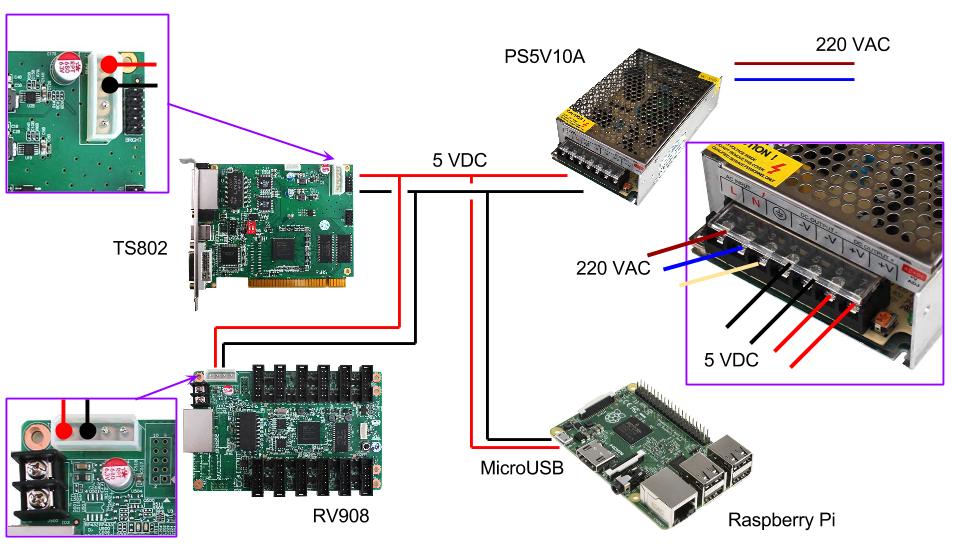
Uno degli alimentatori PS5V10A è dedicato a distribuire l'alimentazione
a 5 volt continui sulle schede di controllo. Per collegare la Raspberry
è necessario tagliare il cavo MicroUSB e collegare i fili nero (GND) e rosso
(+5 VDC) al resto dell'impianto.
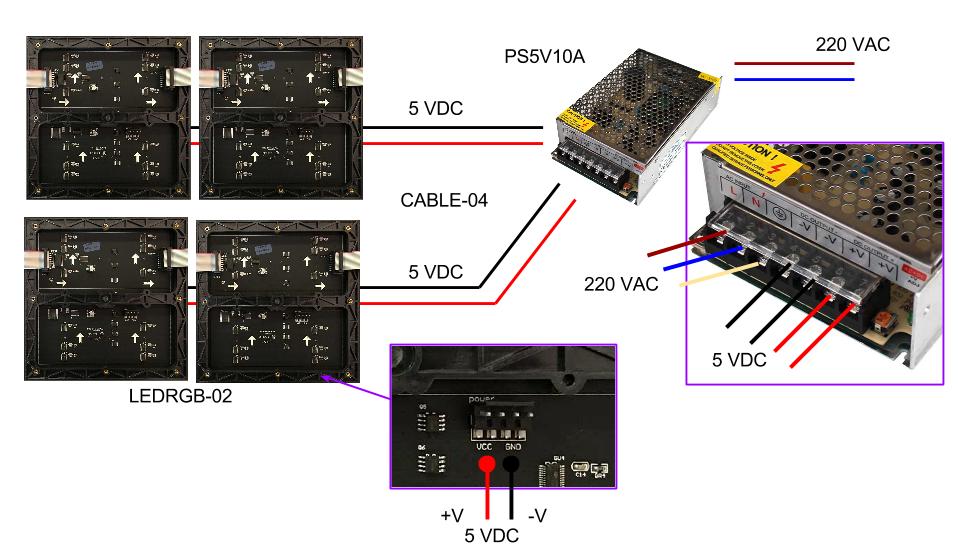
##Distribuzione dell'alimentazione ai pannelli RGB
Ogni alimentatore PS5V10A può alimentare fino a 4 pannelli LEDRGB-02
##Connessione dati
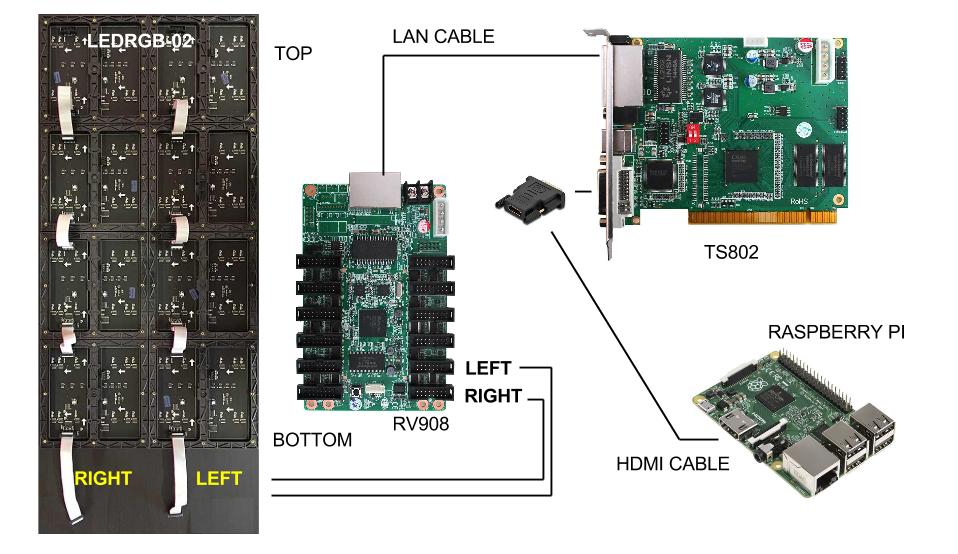
I pannelli RGB vanno organizzati in due colonne da quattro pannelli ciascuna.
I flat cable distribuiscono il segnale lungo le colonne partendo dal basso. I flat
che partono dal basso vanno collegati alla scheda receiver RV908 ai due connettori
indicati nella seguente figura.
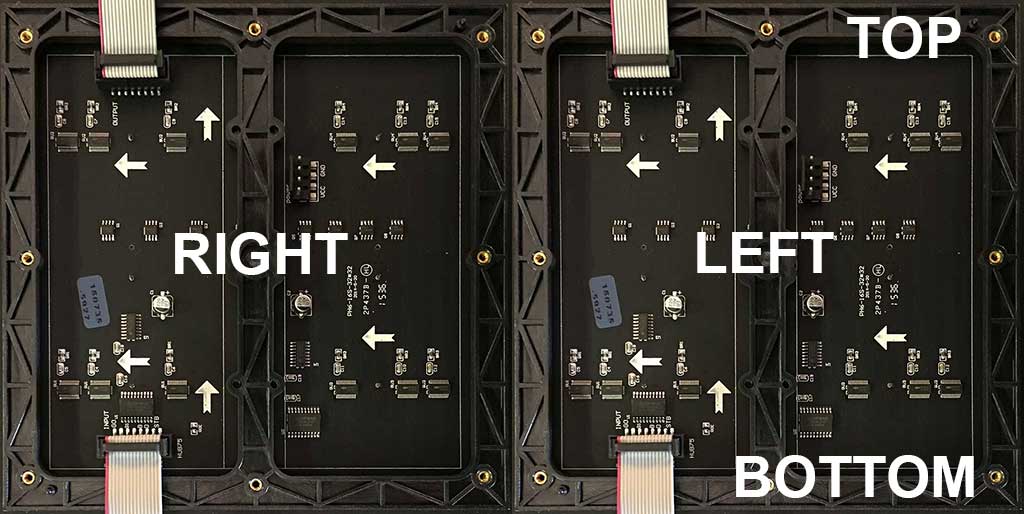
E' importate prestare attenzione alle frecce serigrafate sullo stampato per
posizione i panelli nel modo giusto come si vede nel seguente dettaglio:
Un cavo lan collega la scheda Sender TS802 alla scheda Receiver RV908. L'uscita video
HDMI della va collagata all'ingresso DVI della Sender TS802 tramite un adattatore HDMI-DVI.
##LedStudio - Software di programmazione della scheda sender e receiver
Per poter cambiare la programmazione della scheda sender e receiver bisogna
collegare la scheda receiver alla usb di un PC windows. Il programma che consente
la programmazione si chiama LedStudio ed è scaricabile da questo link:
* [LedStudio](https://learn.adafruit.com/adafruit-diy-led-video-wall/led-studio-software)
Il programma è cinesissimo e incomprensibile. Bisogna collegare la scheda sender
via USB al proprio PC windows e quindi lanciare LedStudio.
Per entrare nelle schermate di configurazione la procedura è molto strana:
* Selezionare dal menu "Software setup"
* Digitare "linsn"
* Inserire la password "168"
Sul sito Adafruit c'e' qualche istruzione su come usarlo.
Il manuale originale è assolutamente inutile.
## File di configurazione
* Pannello outdoor P5 64x32: [miramare.RCG](./miramare.RCG)
* Pannello indoor P6 32x32: [p6-32x32.RCG](./p6-32x32.RCG)
## Piano di foratura
* [Piano di foratura panneli P6 indoor](./piano_di_foratura_p6_indoor.pdf) Verificare sempre con il fornitore se effettivamente è questo.
##Alcuni pannelli realizzati
### Video Facebook
* [Chitarrone](https://www.facebook.com/sergio.tanzilli/videos/10209942600137056/)
* [Virtual Max](https://www.facebook.com/sergio.tanzilli/videos/10207460761292636/)
* [Pala Cavicchi prova](ttps://www.facebook.com/sergio.tanzilli/videos/10207229450310006/)
* [Pala Cavicchi finale](https://www.facebook.com/sergio.tanzilli/videos/10207215018029208/)
### Video Youtube
@include='bio_sergio_tanzilli'
 ##Distribuzione dell'alimentazione ai pannelli RGB
Ogni alimentatore PS5V10A può alimentare fino a 4 pannelli LEDRGB-02
##Distribuzione dell'alimentazione ai pannelli RGB
Ogni alimentatore PS5V10A può alimentare fino a 4 pannelli LEDRGB-02
 ##Connessione dati
I pannelli RGB vanno organizzati in due colonne da quattro pannelli ciascuna.
I flat cable distribuiscono il segnale lungo le colonne partendo dal basso. I flat
che partono dal basso vanno collegati alla scheda receiver RV908 ai due connettori
indicati nella seguente figura.
##Connessione dati
I pannelli RGB vanno organizzati in due colonne da quattro pannelli ciascuna.
I flat cable distribuiscono il segnale lungo le colonne partendo dal basso. I flat
che partono dal basso vanno collegati alla scheda receiver RV908 ai due connettori
indicati nella seguente figura.
 E' importate prestare attenzione alle frecce serigrafate sullo stampato per
posizione i panelli nel modo giusto come si vede nel seguente dettaglio:
E' importate prestare attenzione alle frecce serigrafate sullo stampato per
posizione i panelli nel modo giusto come si vede nel seguente dettaglio:
 Un cavo lan collega la scheda Sender TS802 alla scheda Receiver RV908. L'uscita video
HDMI della va collagata all'ingresso DVI della Sender TS802 tramite un adattatore HDMI-DVI.
##LedStudio - Software di programmazione della scheda sender e receiver
Per poter cambiare la programmazione della scheda sender e receiver bisogna
collegare la scheda receiver alla usb di un PC windows. Il programma che consente
la programmazione si chiama LedStudio ed è scaricabile da questo link:
* [LedStudio](https://learn.adafruit.com/adafruit-diy-led-video-wall/led-studio-software)
Il programma è cinesissimo e incomprensibile. Bisogna collegare la scheda sender
via USB al proprio PC windows e quindi lanciare LedStudio.
Per entrare nelle schermate di configurazione la procedura è molto strana:
* Selezionare dal menu "Software setup"
* Digitare "linsn"
* Inserire la password "168"
Sul sito Adafruit c'e' qualche istruzione su come usarlo.
Il manuale originale è assolutamente inutile.
## File di configurazione
* Pannello outdoor P5 64x32: [miramare.RCG](./miramare.RCG)
* Pannello indoor P6 32x32: [p6-32x32.RCG](./p6-32x32.RCG)
## Piano di foratura
* [Piano di foratura panneli P6 indoor](./piano_di_foratura_p6_indoor.pdf) Verificare sempre con il fornitore se effettivamente è questo.
##Alcuni pannelli realizzati
### Video Facebook
* [Chitarrone](https://www.facebook.com/sergio.tanzilli/videos/10209942600137056/)
* [Virtual Max](https://www.facebook.com/sergio.tanzilli/videos/10207460761292636/)
* [Pala Cavicchi prova](ttps://www.facebook.com/sergio.tanzilli/videos/10207229450310006/)
* [Pala Cavicchi finale](https://www.facebook.com/sergio.tanzilli/videos/10207215018029208/)
### Video Youtube
@include='bio_sergio_tanzilli'
Un cavo lan collega la scheda Sender TS802 alla scheda Receiver RV908. L'uscita video
HDMI della va collagata all'ingresso DVI della Sender TS802 tramite un adattatore HDMI-DVI.
##LedStudio - Software di programmazione della scheda sender e receiver
Per poter cambiare la programmazione della scheda sender e receiver bisogna
collegare la scheda receiver alla usb di un PC windows. Il programma che consente
la programmazione si chiama LedStudio ed è scaricabile da questo link:
* [LedStudio](https://learn.adafruit.com/adafruit-diy-led-video-wall/led-studio-software)
Il programma è cinesissimo e incomprensibile. Bisogna collegare la scheda sender
via USB al proprio PC windows e quindi lanciare LedStudio.
Per entrare nelle schermate di configurazione la procedura è molto strana:
* Selezionare dal menu "Software setup"
* Digitare "linsn"
* Inserire la password "168"
Sul sito Adafruit c'e' qualche istruzione su come usarlo.
Il manuale originale è assolutamente inutile.
## File di configurazione
* Pannello outdoor P5 64x32: [miramare.RCG](./miramare.RCG)
* Pannello indoor P6 32x32: [p6-32x32.RCG](./p6-32x32.RCG)
## Piano di foratura
* [Piano di foratura panneli P6 indoor](./piano_di_foratura_p6_indoor.pdf) Verificare sempre con il fornitore se effettivamente è questo.
##Alcuni pannelli realizzati
### Video Facebook
* [Chitarrone](https://www.facebook.com/sergio.tanzilli/videos/10209942600137056/)
* [Virtual Max](https://www.facebook.com/sergio.tanzilli/videos/10207460761292636/)
* [Pala Cavicchi prova](ttps://www.facebook.com/sergio.tanzilli/videos/10207229450310006/)
* [Pala Cavicchi finale](https://www.facebook.com/sergio.tanzilli/videos/10207215018029208/)
### Video Youtube
@include='bio_sergio_tanzilli'