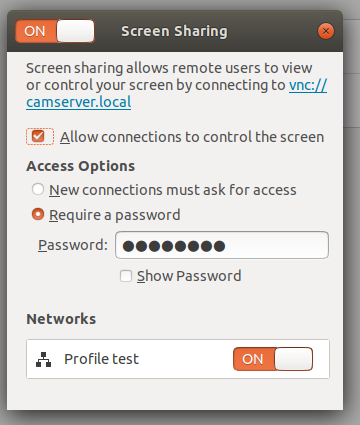
 Sul mac:
* lanciare Finder
* premere ⌘+k
* Inserire l'indirizzo del PC ubuntu
Sul mac:
* lanciare Finder
* premere ⌘+k
* Inserire l'indirizzo del PC ubuntu vnc://ip_pc_ubuntu:5900
Premere connect e dovrebbe connettersi
## Terminali seriali
cu
sudo cu -s 115200 -l /dev/tty.usbserial
screen
screen /dev/tty.usbserial 115200
minicom (bisogna installare brew. Vedi piu' avanti)
brew install minicom
## File transfer SSH
* [Cyberduck](https://cyberduck.io/)
## Disabilitare il suono allo startup
sudo nvram SystemAudioVolume=%00
* [How to Disable the Boot Sound](https://www.howtogeek.com/260693/how-to-disable-the-boot-sound-or-startup-chime-on-a-mac/)
## Montare una directory remota
Install sshfs:
$ brew install sshfs
Install osxfuse version 2.6.4 (2.7.0 did not work for me): http://sourceforge.net/projects/...
Make a folder for the mount location, and another within it. Atom did not like mounting the remote folder directly for some reason:
$ mkdir -pv rdev
$ cd rdev
$ mkdir -pv remote
Mount the remote directory with sshfs:
$ sshfs user@ip:/ ~/rdev/remote
Change to the wrapper directory and launch atom from there:
$ cd ~/rdev
##Terminale seriale
Vedere su che dispositivo sta la DPI con il comando:
ls /dev
quindi lanciare ad esempio
screen /dev/tty.usbserial-A502CURO 115200
##Installazione utility GNU com Homebrew
Homebrew consente di installare i pacchetti mancanti in macOS tipo
minicom, ffmpeg, ecc
 ### Step by step procedure
####Step 1
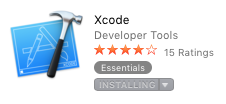
Installare dall'Apple store l'ultima versione di Xcode il tool gratuito di
Apple per lo sviluppo di applicazioni. Il pacchetto è abbastanza consistente
(4.55 GB)
### Step by step procedure
####Step 1
Installare dall'Apple store l'ultima versione di Xcode il tool gratuito di
Apple per lo sviluppo di applicazioni. Il pacchetto è abbastanza consistente
(4.55 GB)
 Lancia Xorg per accettare la licenza o eseguire questo comando da terminale:
sudo xcodebuild -license
Lancia Xorg per accettare la licenza o eseguire questo comando da terminale:
sudo xcodebuild -license
####Step 2 Aprire una sessione console e digitare la seguente stringa per installare Homebrew:
$ /usr/bin/ruby -e "$(curl -fsSL https://raw.githubusercontent.com/Homebrew/install/master/install)"
####Step 3 Per installare un pacchetto dare comandi del tipo: brew install nome-package * [Documentazione Homebrew](https://brew.sh/)